
本文转载自 IDC Flare 论坛:[软核教程]零帧起手!小白如何从 0 开始开一家机场?从入门到入狱!(作者 @002,2025-10-18 发布,2025 年征文投稿)。原作者为在校学生,教程面向零基础,图片与文字版权归原作者所有,本博客仅作整理转载。
转载提示:本文讲的是把“机场”当作一个服务跑起来(Xboard 面板 + V2bX 后端 + 套餐/订阅体系),与个人自建节点不是一回事。在中国大陆,搭建并向他人提供、销售此类翻墙服务属于违法行为(非法经营罪已有多起判例),作者自己在标题里就写了“从入门到入狱”。 本文仅作技术原理了解与学习交流,请勿用于任何违法用途;如你只是自己用,看个人自建节点的教程就够了。
原作者免责声明
本教程仅供技术交流使用,严禁用于违法犯罪用途,本人完全遵守中华人民共和国的所有法律法规,本人对由于此教程产生的违法犯罪行为概不负责。
本人就一学生,不算什么大佬,所以尽量写一些容易上手的教程,技术不精请见谅。
不多废话,直接上教程
0-准备条件
你需要至少一台海外的VPS(同时运行前后端),一枚域名,良好的心态以及坚定的意志 :rofl:
1-前端安装
1.1-安装Xboard
这里我们使用Xboard,是V2board停更之后的一个分支项目
High-performance panel based on V2board secondary development supporting new protocols and new features
这里使用docker来安装
安装docker:
curl -sSL https://get.docker.com | bash

#启用docker服务
systemctl enable docker
systemctl start docker
拉取仓库:
git clone -b compose --depth 1 https://github.com/cedar2025/Xboard
cd Xboard
进行配置:
docker compose run -it --rm web php artisan xboard:install
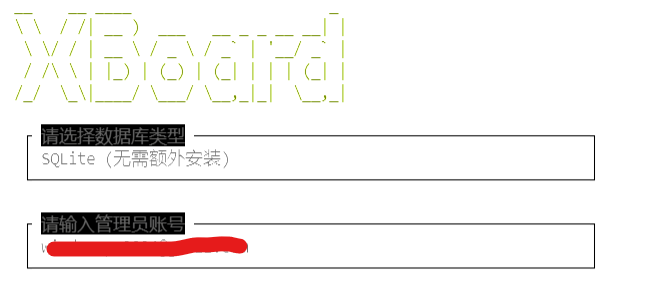
数据库可以先选择sqlite,以后做大做强再换
邮箱就随便填一个
接下来你会看到:

注意保存好登陆凭据!!!
然后启动:
docker compose up -d
接下来你就可以通过ip:7001/路径 来访问管理面板了
1.2-配置域名
一家机场肯定需要一枚域名啦
这里介绍两种方法
一种是常见的反代,可以用nginx proxy manager,这里不多赘述
现在主要讲一讲仅需使用cf就可以完成的方法-端口回源
首先将域名解析到cf

接着将域名解析到你的vps的IP上,打开代理

配置回源规则
找到左侧的规则
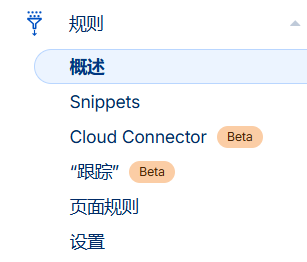
找到Origin Rules

创建规则

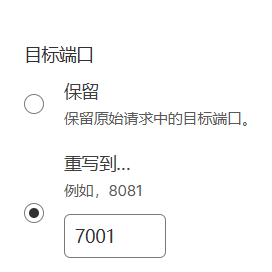
按照如上配置,规则名随便填,域名填写解析了vps的ip的域名
记得把加密模式改为灵活
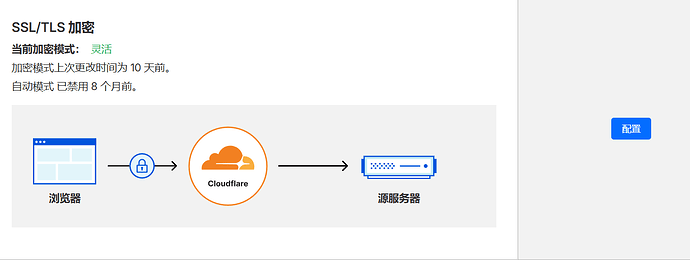
你应该就能通过域名直接访问面板了
2-配置前端
首先登陆控制面板
在系统管理-系统配置-节点配置中设置一个通讯密钥
在节点管理-权限组管理新建一个权限组,名称随意

接着在订阅管理-套餐管理新建一个零元套餐,以备测试
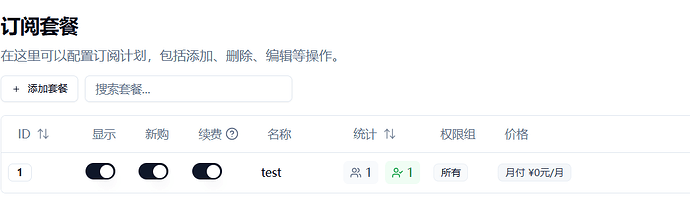
然后回到用户端,注册一个账号,购买零元套餐

来到节点管理-节点管理,新建一个节点,这里以Reality为例
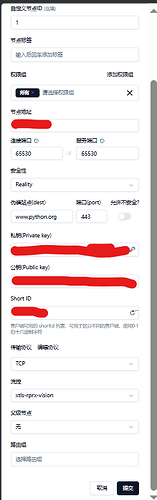
填一个nodeID,VPS的IP,伪装域名(这里选择www.python.org),流控推荐vision,然后随机生成公钥私钥以及shortID即可
前端配置基本结束
3-对接后端
这里使用修改版V2bx(主要是因为原作者停更了)
通过在 GitHub 上创建帐户来为 wyx2685/V2bX 开发做出贡献。
一键安装
wget -N https://raw.githubusercontent.com/wyx2685/V2bX-script/master/install.sh && bash install.sh
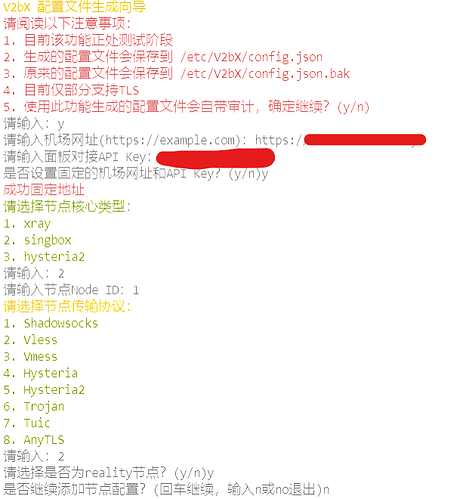
按照如图配置,网址就是你的域名(记得加上https://),api key就是上文设置的通讯密钥
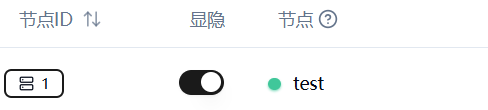
返回管理端,你应该能看到节点状态变为绿色或者黄色
4-测试
登陆用来测试的账户,一键订阅导入代理软件,测试一下真连接延迟

再测个速
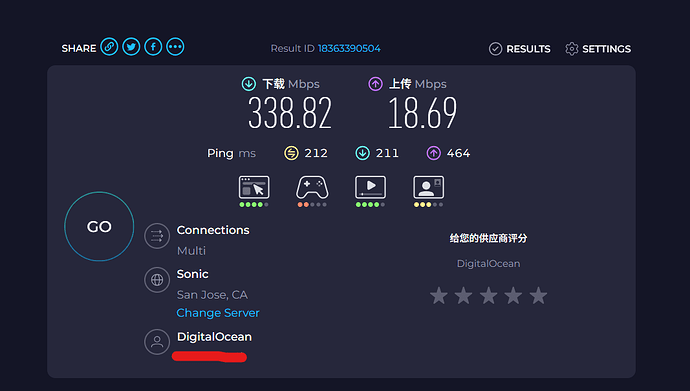
嗯,速度还可以
5-尾声
到这里本教程的内容就结束了,其实还有很多(支付等)没有说,这就需要大家自行探索了!
原文信息:IDC Flare 论坛 · [软核教程]零帧起手!小白如何从 0 开始开一家机场?从入门到入狱! · 作者 @002 · 2025-10-18